Mengatur tampilan
Buka MikroTik → Halaman Login (pemilik dan admin). Kotak HP di kanan menunjukkan apa yang akan dilihat pembeli.
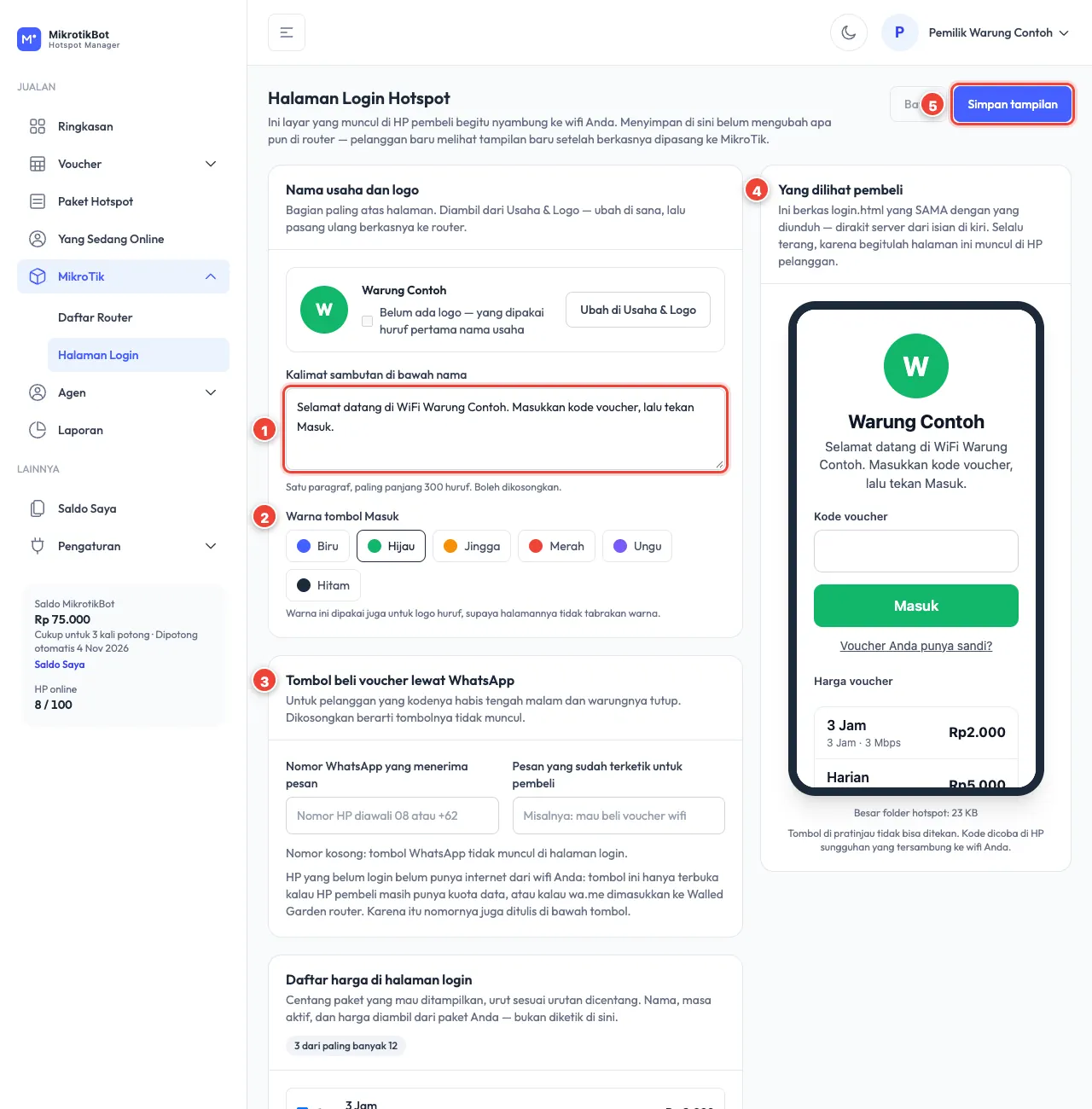
- Kalimat sambutan di bawah nama usaha — satu paragraf, paling panjang 300 huruf.
- Warna tombol Masuk — biru, hijau, jingga, merah, ungu, atau hitam.
- Tombol beli voucher lewat WhatsApp — nomor penerima dan pesan yang sudah terketik. Kosongkan nomor bila tidak perlu.
- Pratinjau — berkas
login.htmlyang sama persis dengan yang diunduh. - Tekan Simpan tampilan. Menyimpan belum mengubah router; pasang dulu (langkah berikut).
Daftar harga: centang paket yang mau ditampilkan (paling banyak 12), urut sesuai urutan dicentang. Nama, masa aktif, dan harga diambil dari paket — tidak diketik ulang. Nama usaha, logo, WA aduan, dan alamat diubah di Pengaturan → Usaha & Logo. Kalau salah satunya atau harga paket berubah, panel memberi tahu bahwa halaman yang terpasang masih memakai versi lama.
Memasang ke router
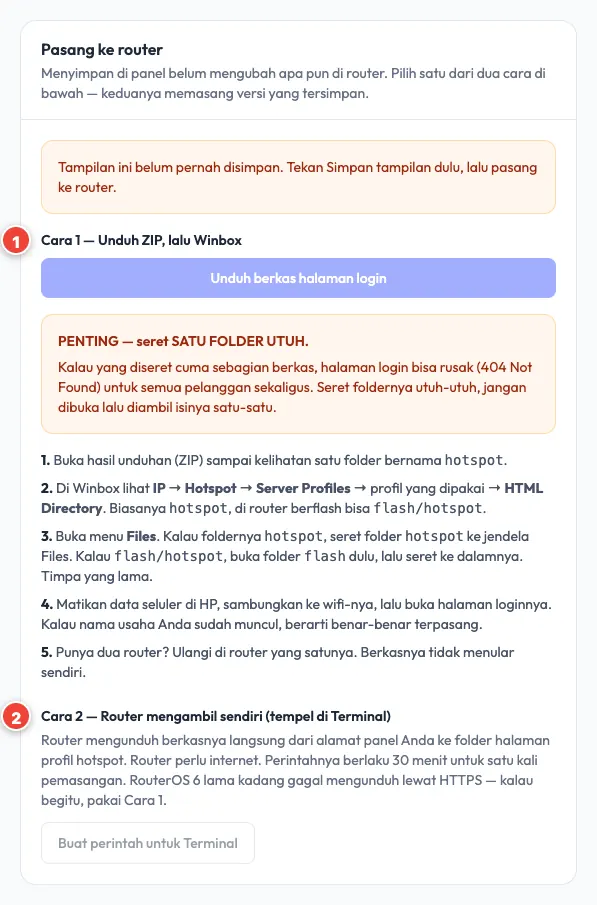
Cara 1 — Unduh ZIP, lalu Winbox
- Tekan Unduh berkas halaman login, buka ZIP-nya sampai terlihat satu folder bernama
hotspot. - Di Winbox lihat IP → Hotspot → Server Profiles → profil yang dipakai → HTML Directory. Biasanya
hotspot; di router berflash bisaflash/hotspot. - Buka menu Files, lalu seret folder
hotspotutuh ke jendela Files (ke dalam folderflashbila HTML Directory-nyaflash/hotspot). Timpa yang lama. - Punya dua router? Ulangi di router yang satunya.
Seret satu folder utuh. Kalau yang diseret hanya sebagian berkas, halaman login bisa rusak (404 Not Found) untuk semua pelanggan sekaligus.
Cara 2 — Router mengambil sendiri (tempel di Terminal)
- Tekan Buat perintah untuk Terminal, lalu Salin.
- Winbox → New Terminal → tempel. Router mengunduh berkasnya langsung dari alamat panel Anda ke folder halaman profil hotspot.
Perintahnya berlaku 30 menit untuk satu kali pemasangan dan router perlu internet. RouterOS 6 lama kadang gagal mengunduh lewat HTTPS — kalau begitu, pakai Cara 1. Riwayat unduhan tercatat di tabel "Kapan saja berkas ini pernah diunduh".
Mencoba dari HP
- Matikan data seluler HP.
- Sambungkan ke wifi hotspot Anda. Halaman login biasanya terbuka sendiri; kalau tidak, buka peramban ke alamat apa saja.
- Kalau nama usaha Anda muncul, halaman sudah terpasang. Coba ketik kode satu voucher dan tekan Masuk.
Masih tampil halaman bawaan MikroTik? Lihat masalah umum: halaman login tidak berubah.
Tanya jawab
Apakah halaman login berlaku untuk RouterOS 6 dan 7?
Ya. Berkasnya memakai cara login bawaan MikroTik (http-chap, http-pap juga jalan) dan tidak memuat apa pun dari luar router.
Pembeli harus mengetik sandi?
Voucher buatan panel tidak perlu sandi: kode = sandi. Untuk voucher pindahan yang punya sandi sendiri, ada tautan Voucher Anda punya sandi?
Tombol WhatsApp tidak bisa dibuka pembeli?
HP yang belum login belum punya internet dari wifi Anda. Tombol hanya terbuka bila HP masih punya kuota data, atau bila wa.me Anda masukkan ke Walled Garden router. Karena itu nomornya juga tertulis di bawah tombol.
Bagaimana mengembalikan tampilan lama?
Setiap Simpan tampilan menjadi satu versi. Buka tabel versi yang pernah disimpan, tekan Muat ke isian, lalu Simpan lagi.