Membuat voucher
Buka Voucher → Buat Voucher. Semua voucher dalam sekali buat memakai paket dan bentuk kode yang sama; mereka menjadi satu kelompok.
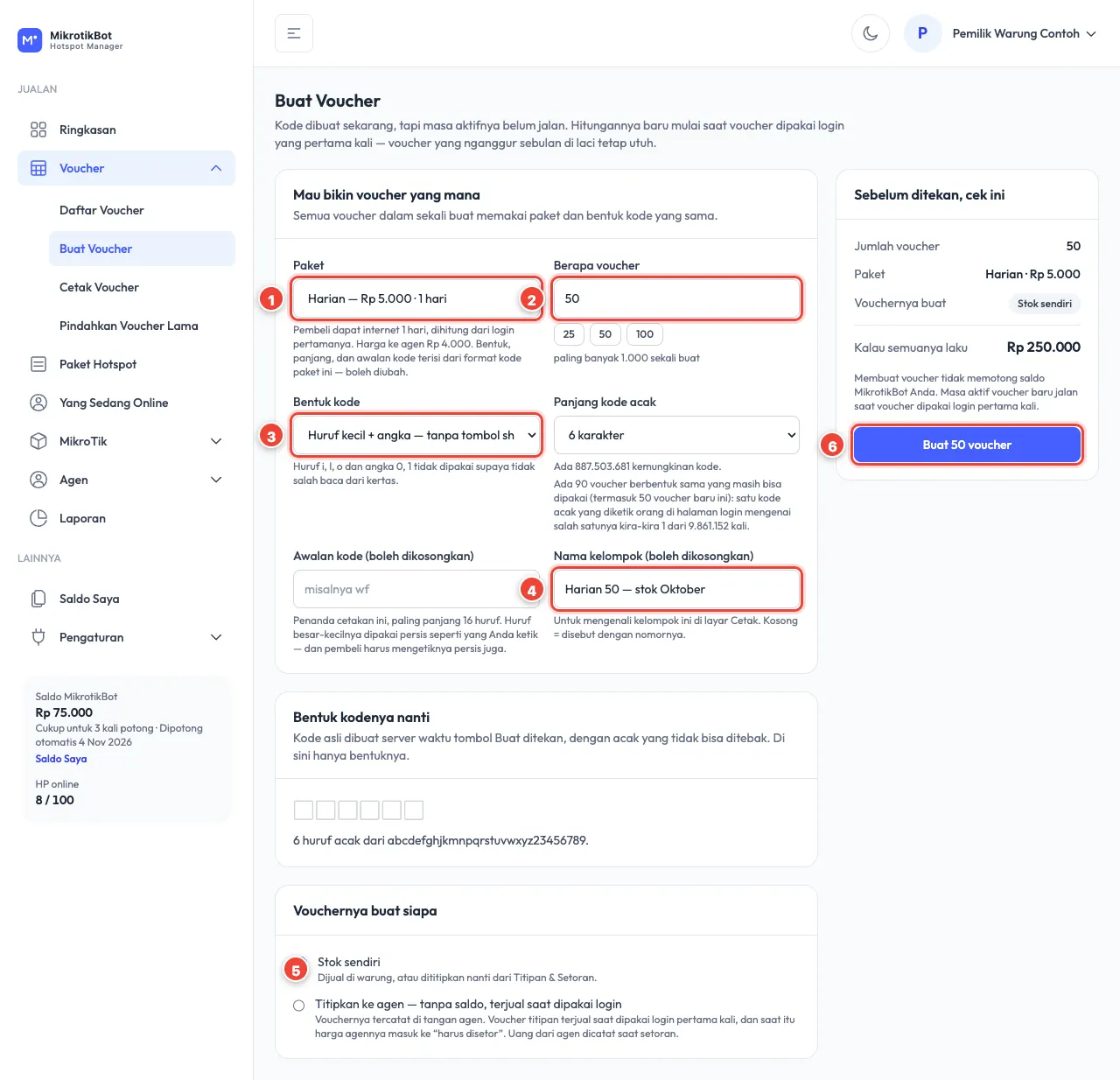
- Paket — bentuk, panjang, dan awalan kode terisi dari format kode paket bila sudah diatur.
- Berapa voucher — 1 sampai 1.000 sekali buat (ada tombol cepat 25/50/100).
- Bentuk kode dan panjang kode acak. Layar menghitung peluang tebakan; kalau terlalu mudah ditebak, layar memperingatkan dan menyarankan kode lebih panjang.
- Nama kelompok (boleh kosong) — untuk mengenali kelompok ini di layar Cetak, misalnya "Harian 50 — stok Oktober". Awalan juga boleh diisi sebagai penanda cetakan.
- Vouchernya buat siapa: Stok sendiri (dijual di warung, atau dititipkan nanti) atau Titipkan ke agen langsung.
- Periksa kotak Sebelum ditekan, cek ini (jumlah, paket, total kalau semuanya laku), lalu tekan Buat … voucher.
Kode dibuat server dengan acak yang tidak bisa ditebak. Klik dua kali karena sinyal lemot tidak membuat voucher dobel.
Mencetak voucher
Buka Voucher → Cetak Voucher.
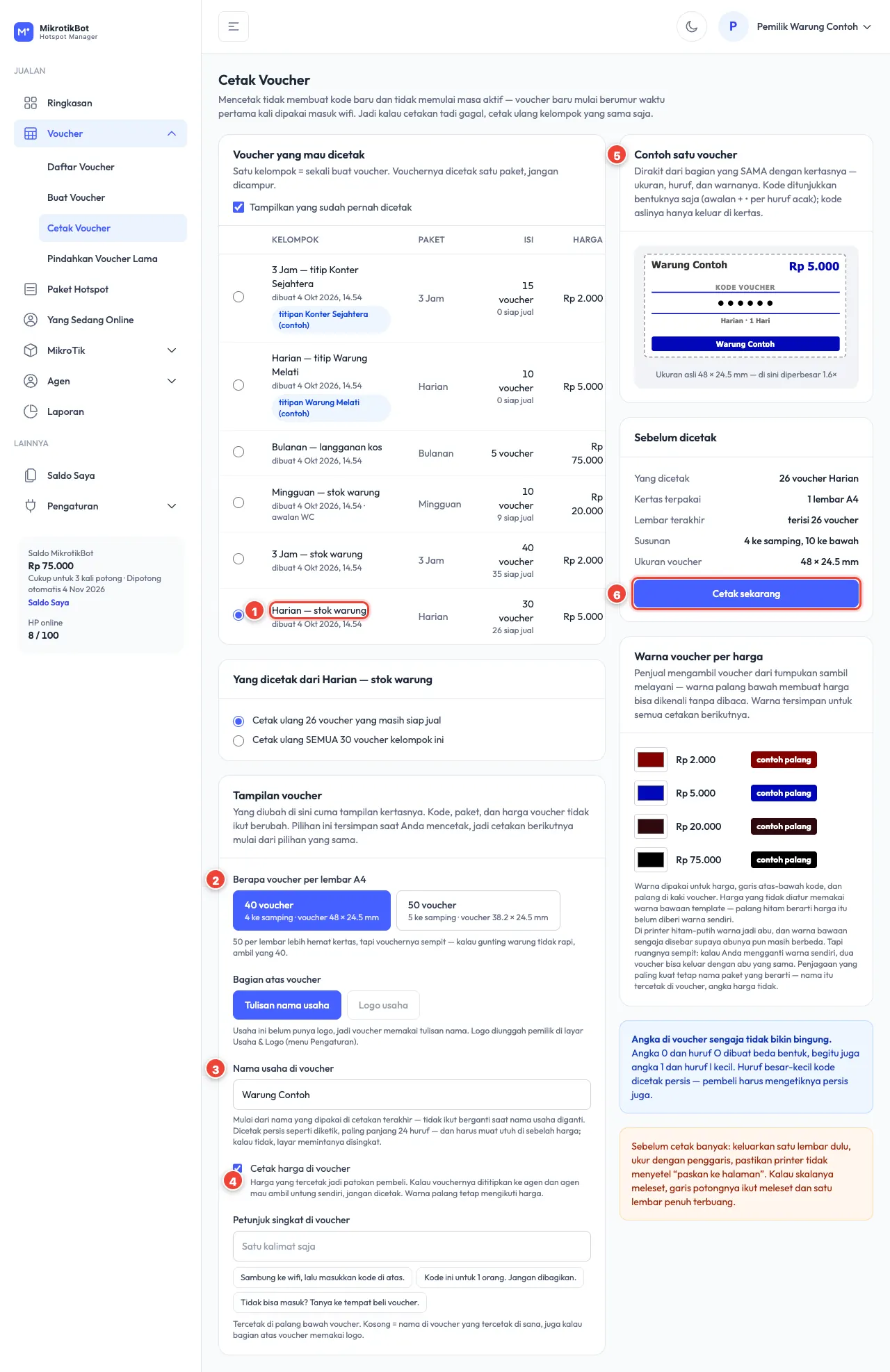
- Pilih kelompok yang mau dicetak. Centang "Tampilkan yang sudah pernah dicetak" untuk mencetak ulang.
- Pilih 40 voucher (4 ke samping, 48 × 24,5 mm) atau 50 voucher (5 ke samping, 38,2 × 24,5 mm) per lembar A4. Kalau gunting warung tidak rapi, ambil yang 40.
- Bagian atas voucher: tulisan nama usaha atau logo (logo diunggah di Usaha & Logo). Nama di voucher paling panjang 24 huruf.
- Cetak harga di voucher: matikan bila voucher dititipkan ke agen yang ingin menentukan harga jualnya sendiri.
- Petunjuk singkat di palang bawah, misalnya "Sambung ke wifi, lalu masukkan kode di atas".
- Lihat contoh satu voucher (dirakit dari bagian yang sama dengan kertasnya), lalu tekan Cetak sekarang dan pilih printer.
Warna voucher per harga: setiap harga punya warna palang sendiri, supaya voucher 2.000 dan 5.000 tidak tertukar saat diambil dari tumpukan. Warna bisa diganti per harga di layar yang sama.
Sebelum mencetak banyak, keluarkan satu lembar dulu dan ukur dengan penggaris. Pastikan printer tidak menyetel "paskan ke halaman" — kalau skalanya meleset, garis potong tidak lagi pas.
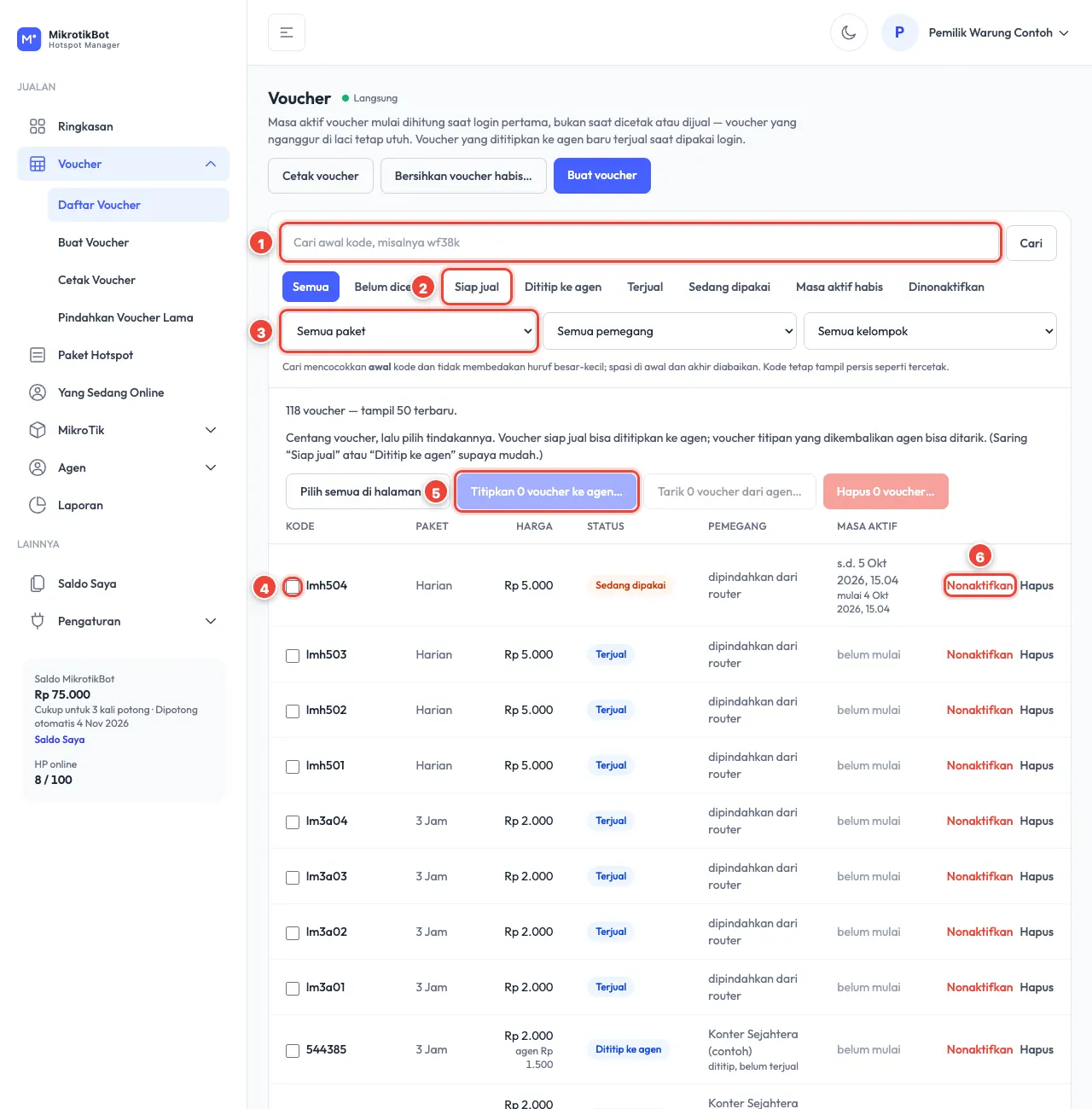
Mengelola voucher di Daftar Voucher
| Status | Artinya |
|---|---|
| Belum dicetak | Sudah dibuat, belum pernah dicetak. |
| Siap jual | Sudah dicetak, belum di tangan siapa pun. Bisa ditandai terjual atau dititipkan. |
| Dititip ke agen | Di tangan agen, belum terjual. Bisa ditarik kembali ke stok. |
| Terjual | Dijual di warung (ditandai), belum dipakai login. |
| Sedang dipakai | Sudah login pertama, masa aktif sedang berjalan. |
| Masa aktif habis | Masa aktif sudah lewat. Dihapus otomatis sesuai setelan. |
| Dinonaktifkan | Tidak bisa dipakai login lagi. |
- Tandai terjual: untuk voucher yang Anda jual langsung di warung. Uangnya masuk ke "uang tunai diterima" di Laporan.
- Titipkan … ke agen / Tarik … dari agen: centang voucher, lalu pilih agennya. Lihat panduan agen.
- Nonaktifkan: untuk voucher hilang atau dicuri. HP yang sedang memakainya ikut diputus.
- Hapus (pemilik saja): sebelum menghapus, layar menyebut jumlah dan peringatannya. Voucher yang sedang online tidak pernah terhapus. Catatan penjualan tidak ikut hilang.
- Bersihkan voucher habis: menghapus voucher yang masa aktifnya sudah habis sekaligus.
Tanya jawab
Apakah membuat voucher memotong saldo?
Tidak. Membuat dan mencetak voucher tidak memotong saldo MikrotikBot. Jumlah voucher tidak dibatasi; paling banyak 1.000 voucher sekali buat.
Kalau cetakan gagal, apakah voucher hilang?
Tidak. Mencetak tidak membuat kode baru dan tidak memulai masa aktif. Cetak ulang saja kelompok yang sama.
Voucher hilang atau dicuri, bagaimana?
Nonaktifkan vouchernya di Daftar Voucher. Kalau sedang dipakai, HP yang memakainya ikut diputus.
Apakah voucher yang habis menumpuk?
Tidak. Voucher yang masa aktifnya habis dihapus otomatis (bawaan 1 hari sesudah habis, bisa diatur di Usaha & Logo). Catatan penjualannya tetap ada di Laporan.